

¿iPhone perdido? 5 pasos para bloquearlo y cuidar tu cuenta
Perdiste tu iPhone? Actúa en los primeros minutos: marca el equipo como perdido, protege tu Apple Account y tu línea, y evita que un descuido se convierta en robo de cuentas.
Tecnología increíble, precios que te harán sonreír. Bienvenido a las segundas oportunidades.
Consejos y Trucos
La función Audio Zoom, diseñada para mejorar el sonido al hacer zoom en video, está generando quejas por crear audio artificial y eliminar la atmósfera sonora. Te explicamos cómo funciona, cuándo usarla y cómo desactivarla fácilmente en tu iPhone.
iPhone Shop Bogota6 min de lecturaIA
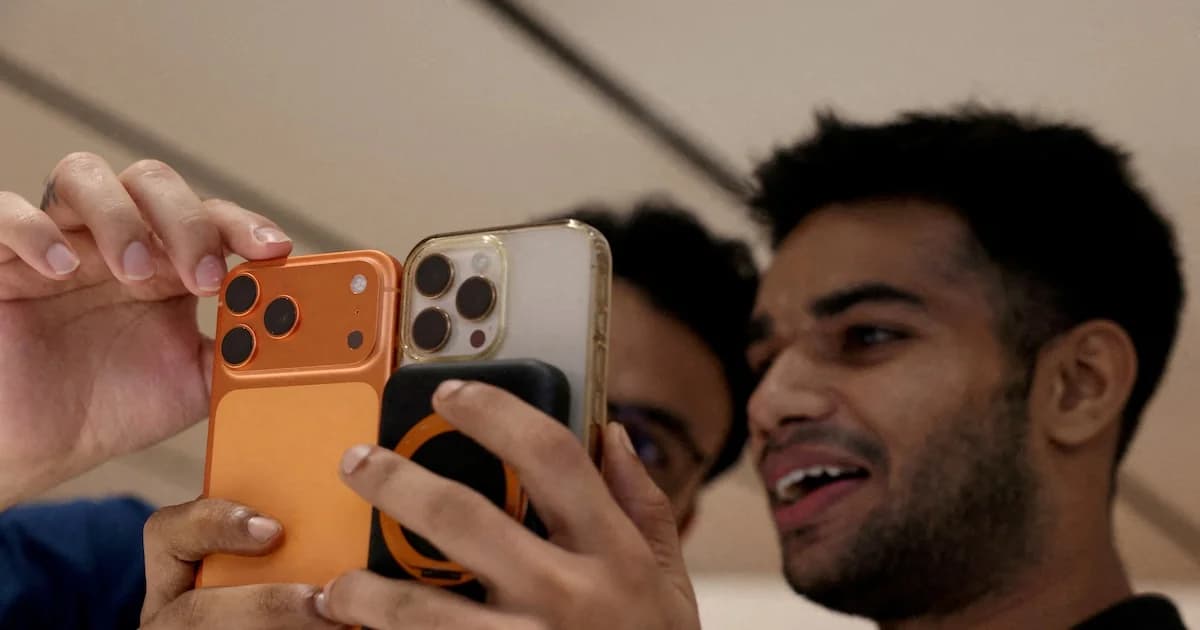
Audio Zoom es útil en ambientes ruidosos, como conciertos o partidos, porque aísla la voz del sujeto y reduce el ruido de fondo. Pero arruina paisajes, viajes y grabaciones atmosféricas porque suprime sonidos que dan contexto. Desde el iPhone 11 en adelante, y con iOS 26.4 o más reciente, puedes activarla o desactivarla en Ajustes según la ocasión.
Si últimamente has sentido que los videos que grabas con tu iPhone suenan extraños, planos o demasiado artificiales, no eres el único. Una función integrada en los dispositivos Apple, llamada Audio Zoom, está en el centro de las quejas de muchos usuarios colombianos que buscan capturar momentos con calidad profesional. En iPhone Shop Bogotá, donde nos especializamos en productos Apple reacondicionados, sabemos que entender cada función de tu dispositivo es clave para sacarle el máximo provecho. Hoy te contamos todo sobre esta herramienta: para qué sirve realmente, por qué a veces "arruina" la grabación y, lo más importante, cómo controlarla tú mismo.
Apple presentó el Audio Zoom como una innovación para la grabación de video en móviles. Su principio es ingenioso: cuando acercas la imagen (haces zoom digital) durante una grabación, el sistema ajusta automáticamente la sensibilidad y dirección de los músculos internos para enfocarse en el sujeto que estás ampliando. El objetivo es claro: reducir el sonido ambiente y destacar la fuente principal (una voz, un instrumento), logrando un audio más nítido.
Esta función es tremendamente útil en escenarios específicos de alto ruido ambiental. Imagina grabar a tu hijo en un partido de fútbol infantil, a un amigo en un concierto en Movistar Arena, o a un conferencista en un evento lleno de gente. En estos casos, el Audio Zoom ayuda a que lo importante se escuche.
La automatización es una espada de doble filo. El gran inconveniente del Audio Zoom surge cuando el sonido ambiente no es ruido, sino parte fundamental de la historia. Usuarios reportan que, al grabar paisajes, ambientes urbanos de Bogotá, reuniones familiares o la naturaleza, el resultado suena plano, carente de vida y artificial.
Grabé un atardecer en la Catedral de Sal de Zipaquirá y cuando revisé el video, el sonido parecía de estudio. Se había ido el murmullo de la gente, los pasos, el ambiente único del lugar. Fue como si le hubieran quitado el alma a la grabación.
El sistema, al intentar aislar el "sujeto principal" (que en un paisaje amplio puede no existir), suprime frecuencias y sonidos ambientales que dan contexto y atmósfera. La brisa en la Laguna de Guatavita, el caos sonoro de la Séptima, el coro de insectos en un cafetal: todo puede quedar opacado o eliminado.
No todos los modelos tienen esta función. Generalmente está disponible en iPhone 11 iPhone 11Desde $ 549.000Ver detalles del iPhone 11 en adelante. La buena noticia es que desactivarla es muy sencillo, pero hay un requisito previo importante.
Para acceder al interruptor de control del Audio Zoom, necesitas tener al menos iOS 26.4 (o la versión más reciente al momento de leer esto).
Ajustes > General > Actualización de SoftwareUna vez actualizado, sigue esta ruta:
| Paso | Acción | Resultado |
|---|---|---|
| 1 | Actualizar a iOS 26.4+ | Habilita el control |
| 2 | Ir a Ajustes > Cámara | Accede a configs de video |
| 3 | Tocar 'Grabar sonido' | Encuentra opciones de audio |
| 4 | Desactivar 'Zoom de audio' | Audio ambiental siempre activo |
En iPhone Shop Bogotá, basados en la experiencia con cientos de usuarios, te sugerimos este criterio:
La tendencia clara entre usuarios avanzados y creadores de contenido es priorizar el control manual sobre la automatización. Saber cuándo usar cada herramienta marca la diferencia entre un video amateur y uno profesional.
El Audio Zoom no es una función "mala". Es una herramienta poderosa que fue diseñada para un propósito muy específico. El problema ha sido su carácter automático y opaco para el usuario promedio. Ahora, con la posibilidad de controlarla directamente desde Ajustes, recuperas la soberanía sobre cómo suenan tus recuerdos.
Si tienes un iPhone reacondicionado de última generación comprado con nosotros, ya cuentas con el hardware capaz de grabar audio increíble. La clave está en configurarlo a tu gusto. Experimenta. Graba el mismo escenario con la función activada y desactivada. Compara. Tu oído será el mejor juez.
En un mundo donde el contenido video es rey, entender estas configuraciones te permite explotar al máximo la inversión en tu dispositivo Apple, ya sea nuevo o, como los que ofrecemos nosotros, reacondicionado con calidad certificada y listo para capturar la realidad, con todo y su sonido.
Perdiste tu iPhone? Actúa en los primeros minutos: marca el equipo como perdido, protege tu Apple Account y tu línea, y evita que un descuido se convierta en robo de cuentas.
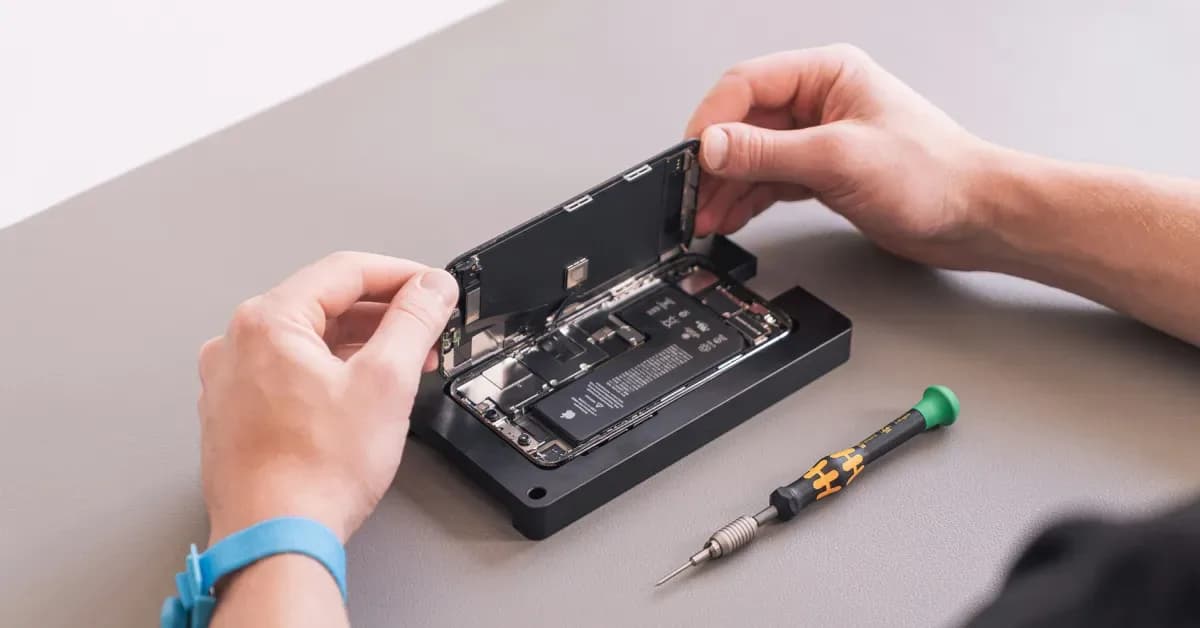
Apple ya vende repuestos originales para el iPhone 18 Pro y Mac recientes en EE. UU. Te contamos cuánto cuestan y qué cambia para Colombia.
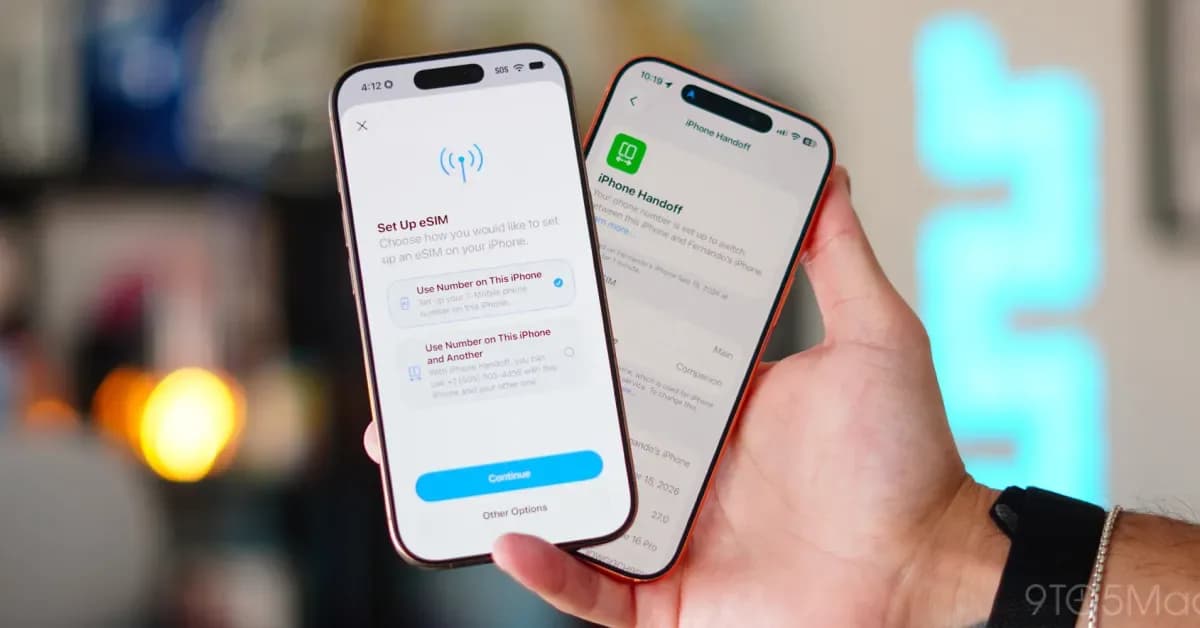
Verizon confirmó que cobrará 10 dólares al mes por iPhone Handoff, el doble que T-Mobile. Te contamos qué es, cómo se compara con otros operadores y qué significa para Colombia.
Escríbenos por WhatsApp y un asesor te ayuda a decidir qué equipo te conviene.